top of page

Tutoriels Ableton Live, Push et Move : Votre centre de ressource !
Découvrez des tutoriels pratiques sur la composition, le mixage, le sound design et la performance live.
( Recherchez par thème ou mots-clés)

Rechercher


Ableton Live : Audio to MIDI et Slicing pour recréer et transformer tes drums
Tu veux aller plus loin que le simple usage de boucles audio et reprendre le contrôle total sur tes sons ? Dans ce tuto, on voit une technique essentielle dans Ableton Live : combiner Audio to MIDI + Slicing pour reconstruire complètement une boucle et la transformer en instrument personnalisable. L’idée est simple mais puissante : extraire les éléments d’une boucle (kick, snare, hi-hat…) tout en conservant la possibilité de les remodeler individuellement. On commence par les


Recomposer une boucle audio en MIDI pour créer de nouvelles idées (Ableton Live)
Tu veux aller plus loin que le simple travail sur audio et pouvoir modifier tes boucles note par note ? Dans ce tuto, on voit une méthode essentielle dans Ableton Live : transformer une boucle audio en piste MIDI pour la recomposer entièrement. Le principe : découper automatiquement un sample en tranches exploitables dans un Drum Rack, afin de pouvoir réarranger, modifier et redesign le son librement. Tu vas apprendre à : 👉 activer correctement le Warp pour rendre la fonctio


Ableton Live : créer des variations rapides avec le Warp (Sample Offset)
Tu veux créer rapidement plusieurs variations à partir d’une seule boucle ? Dans ce tuto, on continue à s’approprier les samples avec une méthode simple et très efficace basée sur le Warp dans Ableton Live. Le principe : modifier le point de lecture d’un sample pour générer instantanément de nouvelles versions d’un même motif. Tu vas apprendre à : 👉 utiliser le mode Warp Beats pour travailler des boucles rythmiques 👉 créer des variations en jouant sur le Sample Offset 👉 tr


Warp Ableton Live : synchroniser et transformer n’importe quelle loop
Tu utilises des boucles audio mais tu galères à les intégrer proprement dans ton morceau ?Ou tu veux aller plus loin et vraiment transformer tes samples ? Dans ce tuto, on attaque une technique fondamentale dans Ableton Live : le Warp. Souvent utilisé uniquement pour caler un sample au tempo, le Warp est en réalité un outil beaucoup plus puissant, capable de transformer complètement une boucle audio et de générer de nouvelles textures. Tu vas apprendre à : 👉 comprendre le fo

Ableton Live : Utiliser Warp pour Créer des Transitions et Breaks
Dans ce tutoriel, découvrez comment utiliser Warp dans Ableton Live 12 pour créer des transitions et des breaks , afin de transformer vos samples audio et donner plus de dynamique à vos arrangements et performances live. Le Warping permet d’étirer, compresser et synchroniser l’audio au tempo du projet sans en modifier la hauteur (selon le mode choisi). Cette fonction est essentielle pour manipuler des loops et créer des effets de transition fluides et créatifs. ( ableton.com
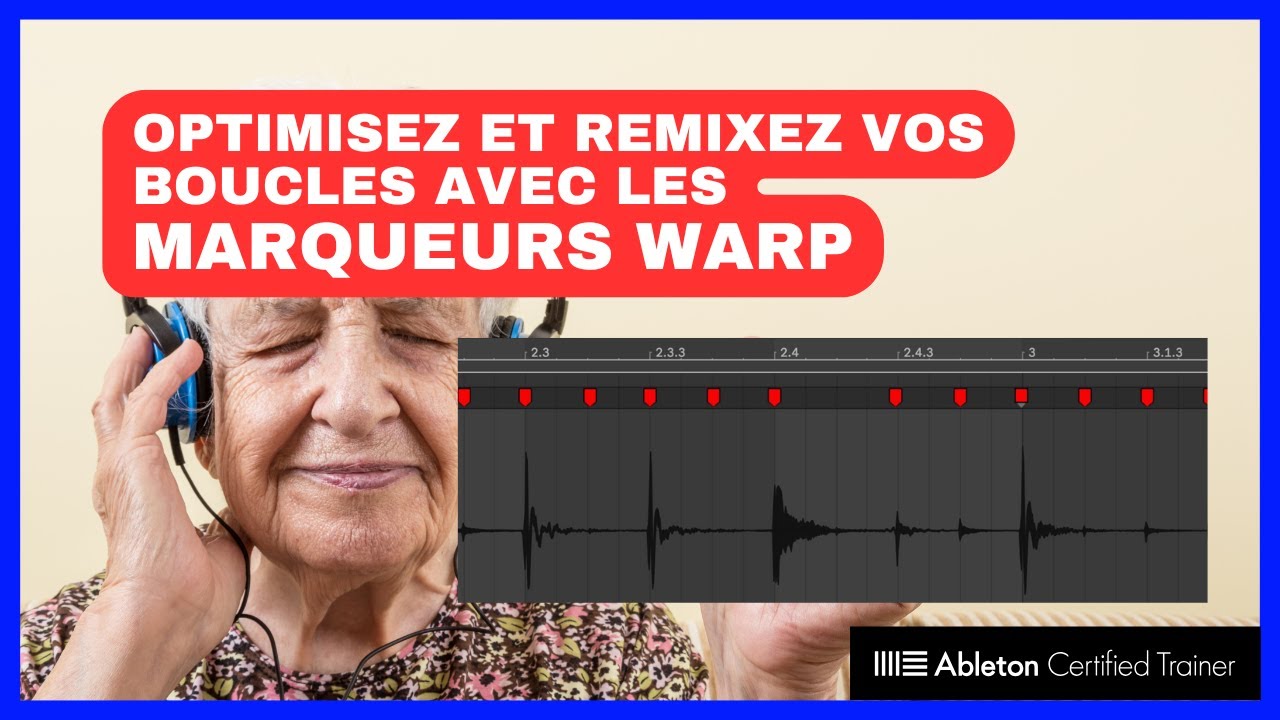
Ableton Live 12 Tutoriel : Synchroniser vos audio avec les marqueurs Warp
Dans ce tutoriel Ableton Live 12, découvrez comment créer et déplacer les marqueurs Warp pour synchroniser parfaitement vos clips audio et améliorer vos productions. Les marqueurs Warp permettent de : Ajuster le timing de vos clips audio avec précision Corriger ou modifier le groove d’un sample Synchroniser vos boucles avec le tempo du projet Créer des effets rythmiques et des remix créatifs 👉 Dans cette vidéo : Présentation des marqueurs Warp dans Live 12 Démonstration pour

Ableton Live 12 : Le WARP pour synchroniser et remixer vos boucles audio
Dans ce tutoriel Ableton Live 12, découvrez le WARP et comment l’utiliser pour synchroniser, remixer et texturer vos boucles audio de manière créative et efficace. Le WARP permet de : Ajuster le tempo et la synchronisation de vos clips audio Remixer et réarranger vos boucles facilement Créer des textures et effets rythmiques innovants Optimiser votre workflow et vos compositions dans Ableton Live 12 👉 Dans cette vidéo : Présentation du WARP et de ses différentes méthodes Dém
Glitch et Sample Offset dans Live 12
Ce tuto rapide explore le concept de glitches dans la musique et les jeux vidéo, en mettant en évidence les techniques de manipulation d'échantillons. Il démontre l'utilisation d'un échantillonneur avec des effets MIDI et des arpégiateurs pour créer des Glitch et Sample Offset dans Live 12 pour des sons dynamiques en ajustant la vélocité et les décalages d'échantillons, en particulier dans les racks de batterie, afin d'obtenir des effets audio variés et inattendus.
Besoin d'un coup de main ? Demande à un formateur certifié par Ableton :
- Informations sur le service
 Disponible en ligne
Un blocage sur Ableton Live, Push ou Move ? On résout ça en 15 minutes !
bottom of page