top of page

Tutoriels Ableton Live, Push et Move : Votre centre de ressource !
Découvrez des tutoriels pratiques sur la composition, le mixage, le sound design et la performance live.
( Recherchez par thème ou mots-clés)

Rechercher

Ableton Live 12 : capturer et insérer une scène facilement
Dans ce tutoriel Ableton Live 12, découvrez comment capturer une scène et l’insérer dans vos projets pour améliorer votre workflow et réutiliser vos idées musicales rapidement. La capture et l’insertion de scènes permettent de : Enregistrer des parties de vos compositions instantanément Réutiliser des scènes existantes pour créer des variations Gagner du temps et optimiser votre workflow en production ou live 👉 Dans cette vidéo : Étapes pour capturer une scène dans Live 12 C

Live 12 : organiser vos clips pour composer plus efficacement
DaDans ce tutoriel Ableton Live 12, découvrez comment trier et organiser vos clips pour améliorer votre workflow et composer plus efficacement. Le tri des clips permet de : Retrouver vos sons et séquences rapidement Organiser vos projets pour plus de clarté Optimiser le workflow de composition et de live 👉 Dans cette vidéo : Techniques pour trier vos clips par couleur, nom et type Astuces pour classer vos séquences MIDI et audio Organisation avancée pour projets complexes Op

Live 12 : récupérer et sampler n’importe quel son depuis votre PC/Mac
Dans ce tutoriel Ableton Live 12, découvrez comment sampler les sons présents sur votre ordinateur pour les transformer en instruments ou boucles créatives. Le sampling vous permet de : Importer n’importe quel fichier audio dans Live 12 Transformer des sons en instruments MIDI Créer vos propres kits, boucles et effets 👉 Dans cette vidéo : Étapes pour sampler vos sons sur votre PC ou Mac Astuces pour organiser et transformer vos samples Techniques pour créer des instruments

Sculpter la vélocité MIDI pour un groove précis et dynamique
Une plongée rapide et concrète dans un outil puissant d’édition MIDI sur Ableton : tu découvres comment sculpter la vélocité de tes notes pour donner du groove, du relief et une vraie identité à tes sons. C’est simple, visuel et directement applicable — parfait pour booster instantanément tes productions 🎶

Projet et Set Live : trier, organiser, extraire, exporter
Ce tuto couvre l'organisation, le tri et l'exportation de projets dans Ableton Live. Il met en évidence la gestion de plusieurs compositions, la sauvegarde de projets et des stratégies d'exportation audio efficaces. le tuto insiste sur l'organisation des fichiers, y compris l'utilisation de raccourcis clavier, la consolidation des échantillons et l'utilisation de la fonction d'annulation pour rationaliser le processus créatif.

Les pistes de Live en détails
Ce tuto propose une exploration approfondie de la gestion des pistes dans Live, couvrant des fonctionnalités essentielles telles que l'activation, les contrôles de volume et les effets. Il aborde les contrôles de base, la réverbération pour l'espace sonore, les affectations de crossfader, et l'optimisation des affichages de piste et des entrées/sorties pour améliorer les performances audio et rationaliser le flux de travail.

Projet actuel et Backup
Le tuto détaille le processus de création de sauvegardes automatique ( Backup ) lors de l'enregistrement d'un projet et de la gestion des sauvegardes dans le dossier du projet actuel. Il couvre également comment enregistrer un live Set dans le même projet, assurant ainsi une organisation et une accessibilité appropriées des fichiers.

Réunir et Sauvegarder l'astuce qui sauvera vos Sets
Le tuto aborde l'importance de la fonction "réunir et sauvegarder" pour gérer des échantillons externes en fonction de leur emplacement par rapport à la bibliothèque principale. Il couvre les méthodes de collecte de fichiers à partir de diverses sources, la gestion des fichiers de projet pour éviter les doublons.

Sauver SET Live Et Sauver Set Live SOUS…
Ce tuto souligne l'importance de sauvegarder différentes versions des Sets live et de les organiser dans des dossiers dédiés. Il encourage les utilisateurs à conserver toutes leurs créations musicales, même celles qui semblent insignifiantes, dans un dossier d'archivage pour une utilisation future, et insiste sur la sauvegarde des projets dans un dossier dédié pour une meilleure accessibilité.
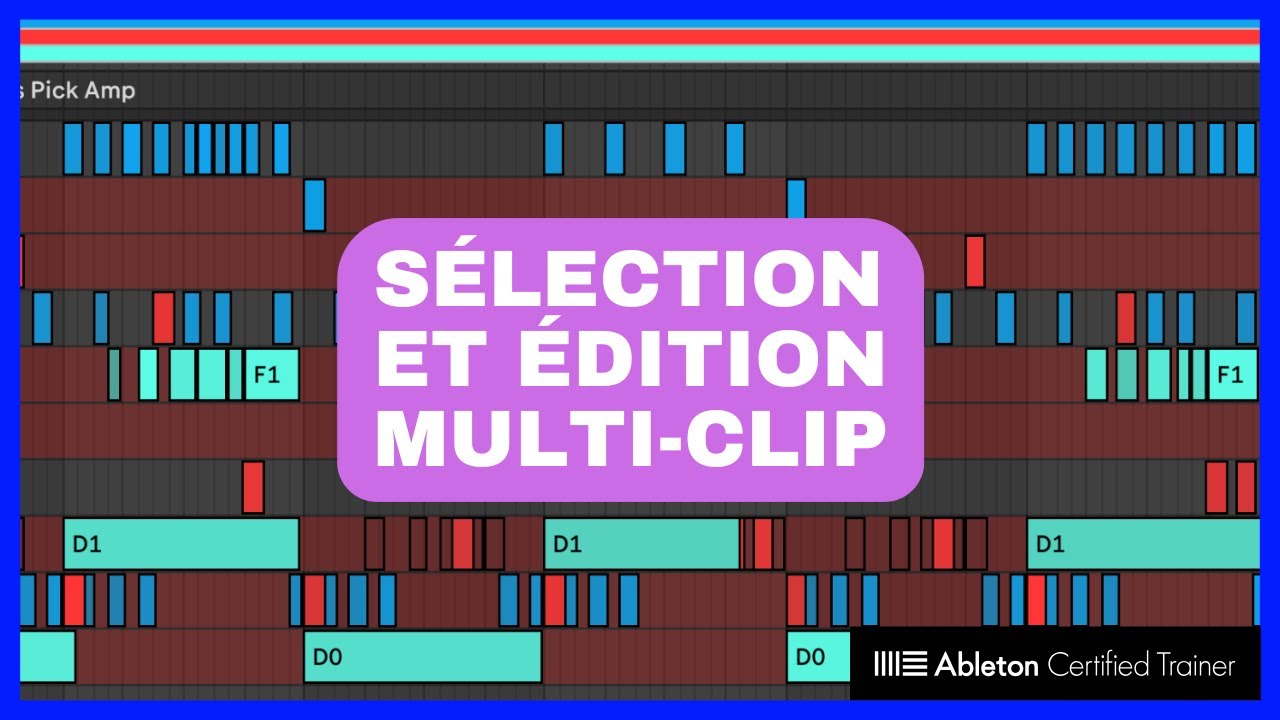
Sélection et édition multi-clips
La sélection et l'édition multi-clips permet d'afficher plusieurs clips en même temps et de passer de l'un à l'autre pour l'édition des notes, c'est ce que vous allez découvrir dans ce tuto rapide.
Besoin d'un coup de main ? Demande à un formateur certifié par Ableton :
- Informations sur le service
 Disponible en ligne
Un blocage sur Ableton Live, Push ou Move ? On résout ça en 15 minutes !
aLb
bottom of page